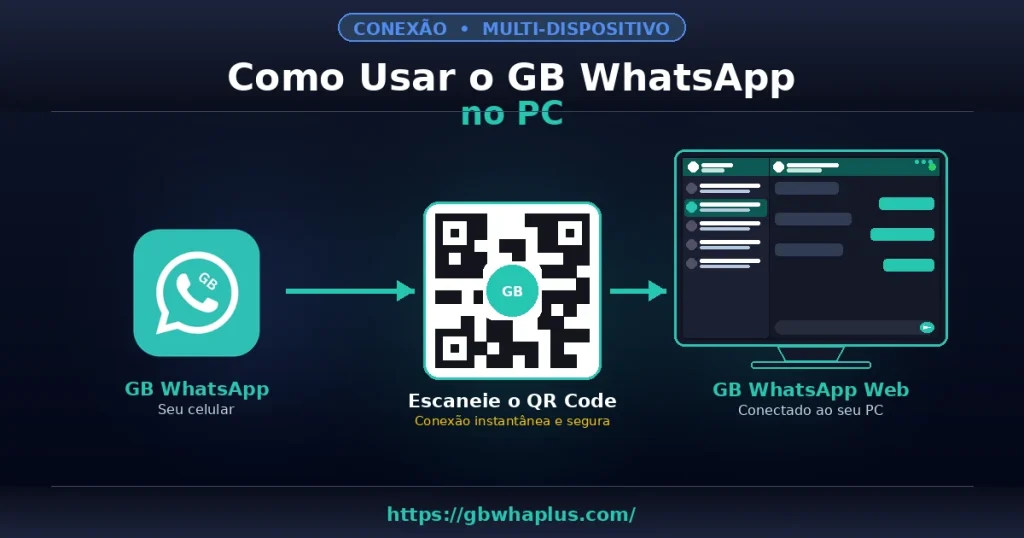
Como Usar o GB WhatsApp no PC Guia Completo para Windows 10 e 11
Vantagens de Usar no Computador
Usar o GB WhatsApp no PC traz muitas vantagens para quem trabalha ou passa muito tempo em frente ao computador. Você digita mais rápido no teclado, visualiza melhor as fotos e vídeos em tela grande e ainda consegue fazer várias coisas ao mesmo tempo sem ficar trocando de tela. É produtividade e praticidade no dia a dia.
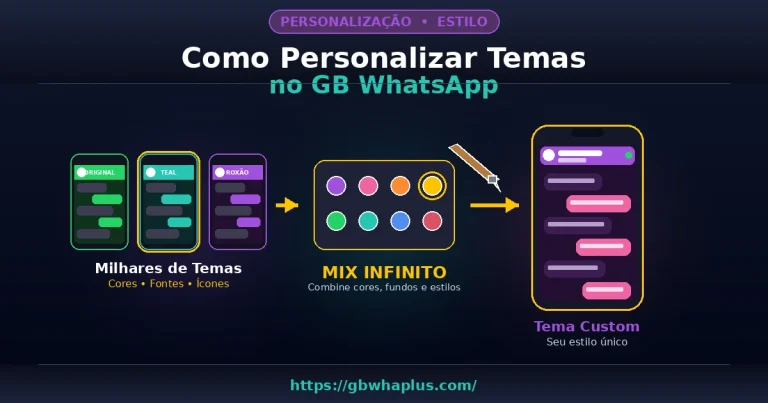
A versão para PC mantém todos os recursos exclusivos do GB WhatsApp incluindo temas, privacidade avançada e personalização de interface. Nada do que você gosta no celular fica de fora quando você usa no computador. É a mesma experiência completa adaptada para uma tela maior e com a comodidade do mouse e teclado.
Outra vantagem importante é que você pode usar o GB WhatsApp no PC mesmo quando o celular está em outra sala ou carregando em outro cômodo. Não é preciso ficar olhando para o celular a todo momento para responder mensagens. Tudo funciona de forma sincronizada e em tempo real entre os dispositivos.
Comparação PC vs Celular
Cada plataforma tem suas vantagens específicas. Veja a comparação abaixo para decidir quando usar o PC e quando usar o celular.
| Aspecto | PC | Celular |
|---|---|---|
| Tamanho da tela | Grande | Pequena |
| Velocidade de digitação | Alta com teclado | Média com touch |
| Mobilidade | Baixa | Alta |
| Visualização de mídia | Excelente | Boa |
| Consumo de bateria | Não consome | Consome do celular |
| Notificações | Popup na tela | Push notification |
A melhor estratégia é usar o PC quando estiver trabalhando ou em casa e o celular quando estiver se deslocando ou longe do computador. Assim você aproveita o melhor dos dois mundos.
Como Instalar o GB WhatsApp no PC
Para usar o GB WhatsApp no PC você vai precisar de um emulador Android como o BlueStacks, NoxPlayer ou LDPlayer. Esses programas criam um ambiente Android dentro do seu computador permitindo instalar e usar aplicativos do sistema do Google. O emulador mais recomendado para o GB WhatsApp é o BlueStacks pela sua estabilidade.
Baixe e instale o emulador escolhido no site oficial do desenvolvedor. Após a instalação, abra o emulador e configure sua conta Google para ter acesso à Play Store. Esse processo é semelhante ao que você faz no celular quando configura um Android novo pela primeira vez.
Faça o download do arquivo APK do GB WhatsApp no site oficial gbwhaplus.com e instale dentro do emulador. Abra o aplicativo, faça a verificação do número e configure sua conta. Pronto, agora você pode usar o GB WhatsApp direto do seu computador com todos os recursos disponíveis.
Requisitos Mínimos do PC
Para rodar o emulador e o GB WhatsApp sem travamentos, seu computador precisa atender a alguns requisitos mínimos de hardware. Veja o que é necessário:
- Processador de 2 GHz ou superior
- Pelo menos 4 GB de memória RAM
- 5 GB de espaço livre no disco
- Windows 7 ou superior, ou macOS recente
- Placa de vídeo com suporte a OpenGL 2.0
- Conexão estável com a internet
Computadores mais antigos podem rodar o aplicativo, mas com algumas limitações de performance. Se o seu PC tem configuração mais básica, considere usar um emulador mais leve como o LDPlayer que consome menos recursos.
Recursos Específicos da Versão PC
No PC você tem a vantagem de ver as conversas em tela cheia com fotos e vídeos em alta definição. As mídias aparecem com muito mais detalhes e você consegue visualizar documentos com mais facilidade. É ideal para quem trabalha com conteúdo visual ou precisa analisar imagens enviadas pelos clientes.
O teclado do computador torna a digitação muito mais rápida e confortável para conversas longas. Você pode copiar e colar textos facilmente, usar atalhos do teclado e até ditar mensagens usando a função de voz do Windows. Tudo isso torna a comunicação mais eficiente e produtiva.
Outra função interessante é a possibilidade de abrir várias janelas do GB WhatsApp ao mesmo tempo usando números diferentes. Isso é útil para quem precisa separar contas pessoais e profissionais em ambientes distintos. Cada janela funciona de forma independente sem interferir nas outras.
Atalhos Úteis do Teclado
Usar atalhos do teclado no PC torna a navegação muito mais rápida. Veja os principais atalhos que funcionam no emulador:
- Ctrl + C: Copiar texto selecionado
- Ctrl + V: Colar texto copiado
- Ctrl + A: Selecionar tudo
- Ctrl + Z: Desfazer ação
- Enter: Enviar mensagem
- Esc: Fechar janelas abertas
Esses atalhos funcionam em qualquer aplicativo dentro do emulador, não apenas no GB WhatsApp. Com o tempo, usar esses comandos se torna automático e aumenta muito sua produtividade.
Perguntas Frequentes
Preciso do celular ligado para usar no PC?
Sim, a primeira configuração precisa ser feita com o celular, mas após configurar, você pode usar no PC sem depender do celular o tempo todo.
O emulador deixa o PC lento?
Depende da configuração do seu computador, mas emuladores modernos são otimizados e funcionam bem em PCs com 4GB de RAM ou mais.
Posso usar webcam e microfone do PC?
Sim, o emulador reconhece os dispositivos de áudio e vídeo do seu computador para chamadas e envio de mensagens de voz.
Tem como usar sem emulador?
Existem versões específicas do GB WhatsApp para Windows, mas a versão via emulador é mais estável e completa em recursos.
As mensagens chegam ao mesmo tempo no PC e no celular?
Sim, a sincronização é instantânea e tudo que você recebe ou envia aparece em ambos os dispositivos ao mesmo tempo.