Como Fazer Backup das Conversas no GB WhatsApp Guia Passo a Passo 2026
Importância do Backup
Fazer backup regular das conversas é fundamental para proteger todas as suas mensagens, fotos, vídeos e documentos importantes. Sem backup, qualquer problema no celular como queda, roubo ou defeito pode resultar na perda total de todo o histórico de conversas. É um cuidado básico que todo usuário deveria ter.
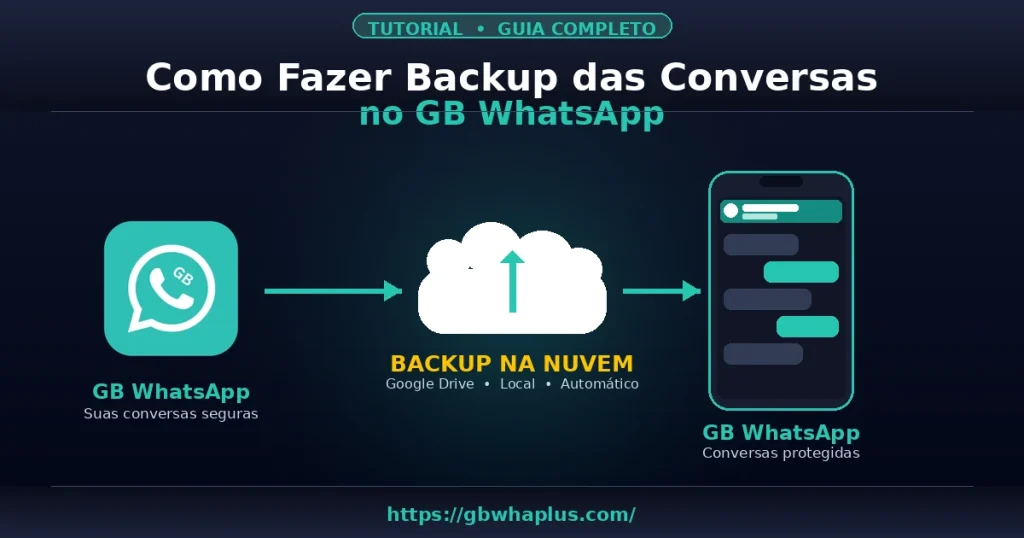
O GB WhatsApp APK oferece opções avançadas de backup incluindo salvamento no Google Drive, armazenamento local no cartão de memória e exportação para outros serviços de nuvem. Você pode escolher o método que melhor se adapta à sua rotina e capacidade de armazenamento disponível.
A frequência do backup depende de quantas mensagens importantes você recebe por dia. Usuários que recebem muitas mensagens profissionais devem fazer backup diário, enquanto usuários casuais podem fazer backup semanal sem problemas. O importante é criar o hábito de fazer backup regularmente.
Comparação dos Tipos de Backup
Existem diferentes formas de fazer backup das conversas no GB WhatsApp. Cada uma tem suas características próprias.
| Tipo de Backup | Armazenamento | Segurança | Acesso |
|---|---|---|---|
| Google Drive | Nuvem | Alta | Qualquer dispositivo |
| Cartão SD | Local | Média | Apenas no celular |
| Memória Interna | Local | Média | Apenas no celular |
| Computador | Local | Alta | Apenas no PC |
| Serviços Terceiros | Nuvem | Variável | Depende do serviço |
A opção mais segura e recomendada é combinar o backup no Google Drive com um backup local no cartão de memória. Assim você tem duas cópias em locais diferentes para máxima segurança.
Como Fazer Backup no Google Drive
Abra o GB WhatsApp e vá até as configurações do aplicativo tocando no ícone de três pontos. Selecione a opção Conversas e depois Backup de Conversas. Você vai ver as opções de destino incluindo Google Drive, cartão de memória e armazenamento interno do celular.
Selecione Google Drive como destino e configure a frequência dos backups automáticos como diário, semanal ou mensal. Faça login com sua conta Google e autorize o GB WhatsApp a acessar o Google Drive para salvar os arquivos de backup na nuvem.
Toque em Fazer Backup Agora para iniciar o processo imediato de salvamento. Dependendo do tamanho das suas conversas, o backup pode levar alguns minutos. Mantenha o celular conectado ao WiFi durante o processo para evitar consumo do plano de dados móveis.
Backup no Cartão de Memória
Para fazer backup no cartão de memória, selecione a opção Armazenamento Local ou Cartão SD nas configurações de backup. O GB WhatsApp cria uma pasta específica no cartão onde salva todos os arquivos de conversas em formato criptografado.
O backup no cartão é útil para quem tem pouco espaço no Google Drive ou quer ter uma cópia extra de segurança em local físico. Você pode remover o cartão e guardar em lugar seguro como uma forma adicional de proteger suas conversas importantes.
A desvantagem do backup local é que se você perder o celular e o cartão ao mesmo tempo, perde também o backup. Por isso é recomendado sempre ter pelo menos duas cópias em locais diferentes para garantir a segurança total dos seus dados.
Frequência Recomendada de Backup
A frequência ideal de backup depende do volume de conversas e da importância dos dados. Veja a recomendação para diferentes perfis de usuários.
| Perfil de Usuário | Frequência Recomendada |
|---|---|
| Uso Profissional | Diário |
| Uso Pessoal Ativo | Semanal |
| Uso Casual | Quinzenal |
| Armazenamento de Mídias | Mensal |
| Backup Antes de Atualizações | Sempre |
Fazer backup antes de qualquer atualização do aplicativo ou mudança importante no celular é uma prática recomendada. Assim você garante que pode recuperar tudo caso algo dê errado.
Restaurando o Backup
Quando precisar restaurar o backup, instale o GB WhatsApp no celular novo ou após uma formatação. Durante a configuração inicial, o aplicativo pergunta se você quer restaurar conversas a partir do Google Drive ou armazenamento local. Selecione a opção desejada e faça login na conta Google.
O GB WhatsApp busca automaticamente os backups disponíveis e mostra a data de cada um. Selecione o backup mais recente que contém as conversas que você quer recuperar. Aguarde alguns minutos enquanto o aplicativo restaura todas as mensagens, fotos e arquivos.
Após a restauração, todas as suas conversas aparecem no aplicativo exatamente como estavam antes. Fotos, vídeos, áudios e documentos também são restaurados sem perda de qualidade. O processo é simples e garante que você nunca perca suas informações importantes.
Lista de Verificação Para Backup
Antes de fazer um backup importante, confirme que você completou todos os passos essenciais:
- Celular com bateria acima de 50% ou conectado ao carregador
- Conexão WiFi estável ativa
- Espaço suficiente no destino do backup
- Aplicativo GB WhatsApp atualizado
- Conversas importantes marcadas para inclusão
- Login no Google Drive já configurado
- Cartão SD com espaço disponível
Seguindo essa lista, você garante que o backup será feito de forma completa e sem interrupções. É uma forma de proteger suas conversas contra qualquer imprevisto.
Perguntas Frequentes
Com que frequência devo fazer backup?
O ideal é fazer backup pelo menos uma vez por semana, ou diário se você recebe muitas mensagens importantes no dia a dia.
O backup inclui fotos e vídeos?
Sim, o backup completo inclui todas as mídias enviadas e recebidas, mas você pode escolher fazer backup apenas de textos para economizar espaço.
Quanto espaço o backup ocupa no Google Drive?
Depende do volume de conversas, mas geralmente cada backup ocupa entre 1 e 5 gigabytes para usuários com uso moderado do aplicativo.
Posso restaurar backup do WhatsApp oficial no GB WhatsApp?
Sim, o GB WhatsApp é compatível com backups do WhatsApp oficial, permitindo migrar conversas sem perder nenhuma mensagem.
O backup é criptografado?
Sim, os backups do GB WhatsApp são criptografados para proteger a privacidade das suas conversas contra acessos não autorizados.